Showing posts with label Tutorial. Show all posts

Thursday, July 11, 2013

Cara Import Pelaporan Penggunaan Narkotika & Psikotropika Melalui SIPNAP

              Hai temen-temen semua apa kabarnya hari ini ?? lemah letih, lesu kah? nggak lah yaw, meskipun sedang berpuasa kita  harus tetap semangat dong dalam melakukan aktivitas.........
             Oh ya hari ini aq ingin sedikit berbagi tentang Cara Pelaporan Narkotika dan Psikotropika, buat temen-temen yang bekerja atau mengelola Apotik semoga bermanfaat yaaa soale kemaren di mintai tolong sama mba okah buat mengimport laporan dari apotiknya melalui sipnap.binfar.depkes.go.id. Dari sore coba mengimport tapi gagal terus temen-temen sampai akhirnya pagi ini bisa berhasil. Berikut ni langkah-langkah untuk melaporkan penggunaan Narkotika  & psikotropika melalui software SIPNAP CekiiidooooooT...
  • Pertama, buka browser temen-temen lewat google crome/mozilla trus keti sipnap.binfar.depkes.go.id dimana akan muncul menu untuk login silahkan masuk menggunakan akun temen-temen isi username dan paswordnya kemudian klik Login.
  • Setelah temen-temen bisa masuk ke menu Software Sipnap untuk melaporkan penggunaan Narkotika & Psikotropika di apotik temen2 bekerja langsung aja menuju ke menu Import dimana di terdapat 3 sub menu yakni Sub menu Import narkotika, Sub menu import Psikotropika dan sub menu Import Morphin & Pethidin.
  • Selanjutnya silahkan temen-temen Klik Sub Menu Narkotika kemudian klik Import sehingga akan muncul tampilan seperti di bawah ini :  
  • Dimana untuk mendapatkan Form Excell temen-temen harus men-Donwload Draft Lap Narkotika dulu kemudian silahkan  Isi Nama Pelapor dengan mengisi Kode Apotik dan Nama Apotiknya lalu isi Stok Narkotika sesuai dengan persediaan di apotik temen".
  • Setelah semua data terisi silahkan temen-temen Simpan Laporan tadi menggunakan Excell 1997/2003 yang berformat xls dan beri penamaan Form Excel tadi dengan mencantumkan Jenis,Tanggal, Tahun dan Bulan. contoh (Draf Lap Narkotika 30201306.xls)
  • Setelah data tersimpan silahkan Import Data dengan meng klik Choose File kemudian Klik Import  tunggu prosesnya sampai ada pemberitahuan bahwa data berhasil di import.
  • Seteleh  data berhasil di import tingggal di print deh yaitu dengan  masuk ke menu Laporan dan klik sub menu Rekap Unit Layanan tunggu proses sampai benar-benar menampilkan seluruh data rekapan unit layanan apotik temen-temen.
  • Untuk Pelaporan Psikotropika dan Morphin & Pethidin silahkan lakukan langkah-langkah seperti tersebut di atas.
Nah begitulah kira-kira proses import pelaporan penggunaan narkotika dan psikotropika yang dapat aq sampaikan semoga bermanfaat yaa..


Saturday, July 6, 2013

Cara Menyimpan Data ke CD tanpa Software

            Beberapa hari lalu aku sempat memposting cara menyimpan data ke CD menggunakan Nero Express, ternyata ada cara lain yang mudah untuk menyimpan data ke CD, Bila di komputer temen-temen tidak ada aplikasi Nero Expressnya bisa menggunakan cara ini. Berikut langkah-langkah yang kudu temen-temen kerjakan :

  • Pertama, masukkan Cd blank ke CD drive
  • Kemudian Copy Paste kan data yang ingin di simpan ke dalam CD ato bisa menggunakan Send To  data ke CD Drive seperti terlihat pada gambar 1 dibawah ini
    Gambar 1

    Gambar 2
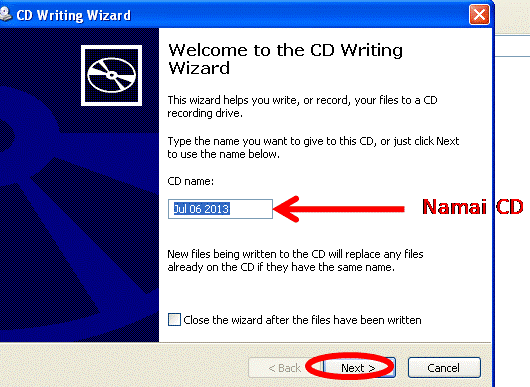
  • Setelah data tercopy ke dalam CD silahkan Klik kanan pada CD Drive temen-temen kemudian pilih Writen These File To CD, yang kemudian akan muncul tampilan gambar 4 silahkan beri nama CD temen-temen sesuai dengan yang di inginkan kemudian Klik Next
    Gambar 3

    Gambar 4
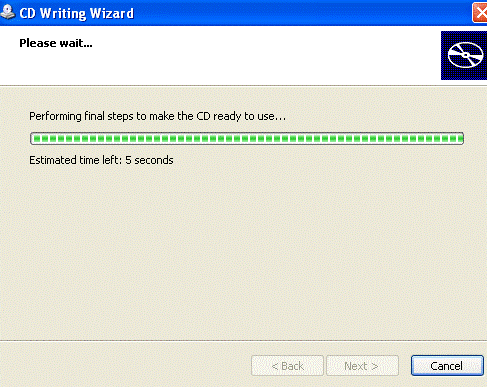
  • Tunggu sampai proses  Writting CD  selesai
    Gambar 5
    Dan  bila sudah selesai secara otomatis data akan tersimpan ke CD.
         Demikianlah beberapa langkah yang dilakukan guna menyimpan data ke CD tanpa software, hanya saja menurut pengalamanku selama menggunakan cara ini bila kita tidak memakai CD-RW data yang sudah tersimpan di CD  tersebut tidak bisa untuk di edit, di tambah, ataupun di hapus.

Monday, July 1, 2013

Cara Menyimpan Data ke CD lewat Nero Express

Halooo sobat semua ....apa kabarnya hari ini? semoga selalu baik n sehat yaaa  ;-)
Kali ini aq ingin berbagi pengetahuanku tentang bagaimana cara menyimpan  data ke CD melalui aplikasi  Nero Express atau lebih familiar disebut dengan mem-BURNING data/ membakar data. Berikut langkah -langkah untuk menyimpan data menggunakan aplikasi Nero Express :

  1. Buka aplikasi  Nero Express  di komputer anda.
  2. Kemudian silahkan pilih menu Data kemudian klik  Data CD seperti tampilan gambar di bawah ini :
  3. Setelah itu silahkan ADD dan pilih data-data yang ingin di simpan ke dalam CD, setelah semua data yang ingin kita simpan di ADD  & jangan lupa untuk memperhatikan kapasitas dari CD “jika area hijau/kuning kapasitas CD masih mencukupi untuk menambahkan data, dan bila berwarna merah berarti data sudah penuh” kemudian klik CLOSE dan slanjutnya klik NEXT
  4. Tahap terakhir adalah dengan meng klik BURN….tunggulah sampai proses BURNING selesai dan akhirnya data tersimpan dweh.


    Demikian cara menyimpan data ke CD yang dapat aku sampaikan, semoga bermanfaat dan bila temen-temen mempuyai cara yg lain monggo saling berbagi yaaa….Salam Damai 


Tuesday, June 25, 2013

Cara Membuat E-mail pada Google


Mungkin bagi sebagian orang sudah familiar dan mampu untuk membuat email sendiri, tapi tidak ada salahnya bila aku berbagi sedikit tentang pengetahuanku dalam membuat email. Seperti hari ada sekitar lima orang yang minta tolong untuk di buatin email, hal ini mengusikku untuk menuliskan beberapa langkah dalam mendaftar email di Gmail.
Berikut Cara Membuat Alamat e-mail pada Google :
1.      Pertama, silahkan buka http://mail.google.com
2.      Kemudian klik Buat Akun yang mana akan mucul tampilan spt gambar di bawah ini.

3.      Dari gambar di atas silahkan isi semua kotak kosong yang di sediakan oleh gmail.com sesuai dengan data diri anda.
  • NAMA : Isikan nama Depan dan Belakang dengan nama yang unik.
  • Nama Pengguna : Isikan menggunakan nama sesuai dengan keinginan teman-teman atau bisa menambahkan angka di bagian depan/belakang. mis rossa1455, 1455rosa.
  • Kata Sandi : Buat kata sandi yang unik dan mudah anda ingat minimal 8 digit
  • Tanggal Lahir : silahkan isi sesuai dengan tanggal, bulan dan tahun anda dilahirkan.
  • Jenis Kelamin : Silahkan Isi jenis kelamin anda Pria/wanita
  • Untuk no. telepon sebaiknya anda isi dengan no Hp yang anda gunakan karena ini berfungsi ketika anda lupa kata sandi email, anda dapat meresetnya dari no Hp tersebut.
  • Isikan Kode Capta sesuai dengan yang di tampilkan
4.      Setelah semua kotak pada menu pendaftaran akun Gmail terisi semua silahkan centang pada kotak  
      paling bawah bahwa anda menyetujui dan data yang anda sampaikan sudah benar  & sesuai.
5.   Selanjutnya silahkan klik Langkah Berikutnya yang ada di pojok kanan bawah sehingga akan muncul tampilan  untuk memverifikasi akun gmail melalui pesan/panggilan suara ke No Hp yang anda cantumkan pada kolom pendaftaran spt terlihat pada gambar dibawah ini :


6. Setelah mendapatkan kode verifikasi dari pihak google silahkan masukkan kode tersebut kemudian klik  
    lanjutkan seperti terlihat pada gambar berikut :
7. Akhirnya email pada akun google pun telah jadi dan siap untuk di gunakan seperti terlihat pada gambar di bawah ini: 
Demikianlah beberapa langkah untuk membuat email pada Google mail yang dapat aku sampaikan, semoga bermanfaat untuk teman-teman semua...

“Selamat Mencoba”

Sunday, June 23, 2013

Cara Menyimpan File pada Microsoft Word

                Setelah selesai melakukan pengetikan di Microsoft Word, data yang kita ketik harus kita simpan sehingga tidak akan hilang begitu saja. adapun cara untuk menyimpan data tersebut adalah seperti terlihat pada gambar di bawah ini :


            Pertama, arahkan kursor di Office Button, kemudian silahkan klik menu Save dimana akan muncul tampilan seperti gambar di atas simpan file di My Document kemudian beri nama file yang anda ketik tadi misal di beri nama file "Lamaran" kemudian klik  lagi menu Save di bagian kanan bawah. Nah hasil ketikan tadi sudah berhasil tersimpan ...mudah bukan? Selamat mencoba yaaa :-)

             ......................Salam Damai........................

Thursday, June 20, 2013

Cara Mengatur Ukuran Kertas pada Microsoft Word

          Dalam pengetikan suatu laporan pada  Microsoft Word  hal pertama yang perlu kita lakukan adalah mengatur ukuran kertas yang akan digunakan untuk mengetik supaya  tersusun rapi.
Adapun langkah-langkah yang harus dilakukan adalah sebagai berikut :
  1. Klik tab  Page Layout
  2. Kemudian klik gambar anak panah pada Page Setup sehingga akan muncul tampilan sbb:
  3. Kemudian pada tampilan Margin silakan di atur sesuai dengan kebutuhan anda biasanya untuk membuat laporan skripsi, makalah menggunakan aturan  Margin sbb :
    • Top : 4 cm           Bottom  : 3 cm    
    • Left : 4 cm           Right      : 3 cm
  4. Kemudian pada bagian Orientation nya silahkan anda pilih yang Potrait atau Landscape.
  5. Selanjutnya silahkan klik bagian Paper yang mana disitu ada tampilan papper size, width dan height. Pada tampilan Papper Size kita bisa memilih ukuran kertas sesuai dengan kebutuhan kita atau kita juga bisa mengisi Width dan Height sesuai kebutuhan.
  6. Setelah semua di atur sesuai dengan yang kita inginkan silahkan klik OK dan mulailah untuk mengetik.
                Demikianlah beberapa langkah untuk mengatur ukuran kertas pada microsoft Word, semoga bermanfaat yaa dan selamat mencoba ;-)

Thursday, May 30, 2013

Bagaimana Cara Membuat Daftar Isi Yang Rapi ???

             Gimana ya caranya supaya membuat daftar isi tapi posisi titik-titiknya bisa rapi dan sedap dipandang waktu dibaca??? ribet juga kan kalo qt ketik titik-titik tersebut pasti hasilnya ga pas n ga rapi...dan pasti butuh waktu yang lama buat ngepas-ngepasin. Kebetulan disini aku menggunakan ms word 2007, yuk kita coba sama-sama biar saat mengerjakan laporan, makalah ato skripsi bisa buat daftar isi sendiri ga perlu direntalin hehehehe, adapun langkah-langkahnya adalah sebagai berikut :

  • Buka lembar kerja MS word dan pastikan batang Ruler pada lembar kerja itu aktif dimana tampilannya seperti terlihat pada gambar berikut.

Gambar 1

  • Kemudian ketikkan “DAFTAR ISI”. Pada baris kedua, ketikkan “HALAMAN JUDUL”Pada posisi kursor sebaris dengan "HALAMAN JUDUL", klik pada area batang ruler yang berwarna putih sehingga muncul tanda seperti huruf “L” berwarna hitam. Buatlah tanda HURUF "L" tersebut sebanyak 2 buah, dan aturlah posisinya seperti gambar berikut :
Gambar 2

  • Kemudian pada tanda seperti huruf "L" yang pertama tersebut di klik 2 kali sehingga akan muncul gambar seperti dibawah ini:

Gambar 3
Lalu aturlah hal-hal sebagai berikut :
Nilai pada tab stop position abaikan
Nilai pada default tab stops abaikan
Pada Alignment klik “Right”
Pada Tab Leader pilih No.2
Lalu Klik tombol Set
Lalu Klik OK
  • Kemudian perhatikan tanda huruf "L" yang pertama tadi berubah menjadi tanda huruf "L" terbalik seperti pada gambar dibawah ini .


Gambar 4

  •  Langkah selanjutnya, masih pada posisi kursor sebaris dengan "HALAMAN JUDUL", pada papan keyboard tekan tombol Tab, sehingga posisi kursor meloncat pada tanda “L” terbalik, Maka secara otomatis akan muncul titik-titik sebagaimana gambar berikut :

Gambar 5
  • Langkah selanjutnya adalah tekan sekali lagi tombol Tab pada papan keyboard, sehingga kursor meloncat pada tanda L yang kedua, lalu isikan angka halaman untuk "HALAMAN JUDUL"(biasanya halaman i) seperti terlihat pada gambar dibawah ini.

Gambar 6

  • Selesai membuat titik-titik dan mengisi nomor halaman pada "HALAMAN JUDUL" , selanjutnya tekan tombol enter, maka tanda L yang telah anda buat pada langkah sebelumnya akan terbawa pada baris selanjutnya. Artinya, teman-teman tidak perlu lagi mengulangi langkah di atas, yang diperlukan adalah melanjutkan mengetik elemen dari DAFTAR ISI, HALAMAN PERSETUJUAN, MOTTO, PERSEMBAHAN, KATA PENGANTAR dll, dimana hasilnya terlihat pada gambar dibawah ini :

Gambar 7
Rapi kan hasilnya, itulah cara membuat daftar isi dengan titik-titik yang rapi, selamat mencoba dan semoga bermanfaat  ya :)

Friday, May 24, 2013

Cara Mengecilkan Ukuran Photo Dengan Microsoft Office Picture Manager

          Beberapa hari lalu datang temanku yang minta tolong untuk ngirimin laporan ke bos nya berupa foto – foto tentang pekerjaan dia lewat email, dia sudah nyoba dirumah tapi gagal terus ga bisa melampirkan semua foto-foto tersebut. Setelah aku lihat file fotonya ternyata size masing-masing foto kisaran 1,5 mb, padahal ada sekitar 100 foto lebih.Menurutku untuk bisa lampirkan semua foto otomatis butuh waktu yg lama apalagi kalo jaringan internetnya ga begitu lancar pasti butuh waktu berjam-jam untuk bisa melampirkan foto tersebut ke email. Dia dah nyerah dan mutung karena ga bisa ngirim laporan tersebut.
 Akhirnya aq menyarankan temanku untuk mengompress/mengecilkan ukuran foto tersebut satu persatu dengan menggunakan Microsoft Office Picture Manager dulu sebelum melampirkan foto-foto tersebut ke email. Setidaknya bila size nya sudah dikecilin akan mempermudah melampirkan laporan tersebut ke email. Adapun langkah-langkah untuk mengecilkan ukuran/size foto  adalah sebagai berikut :
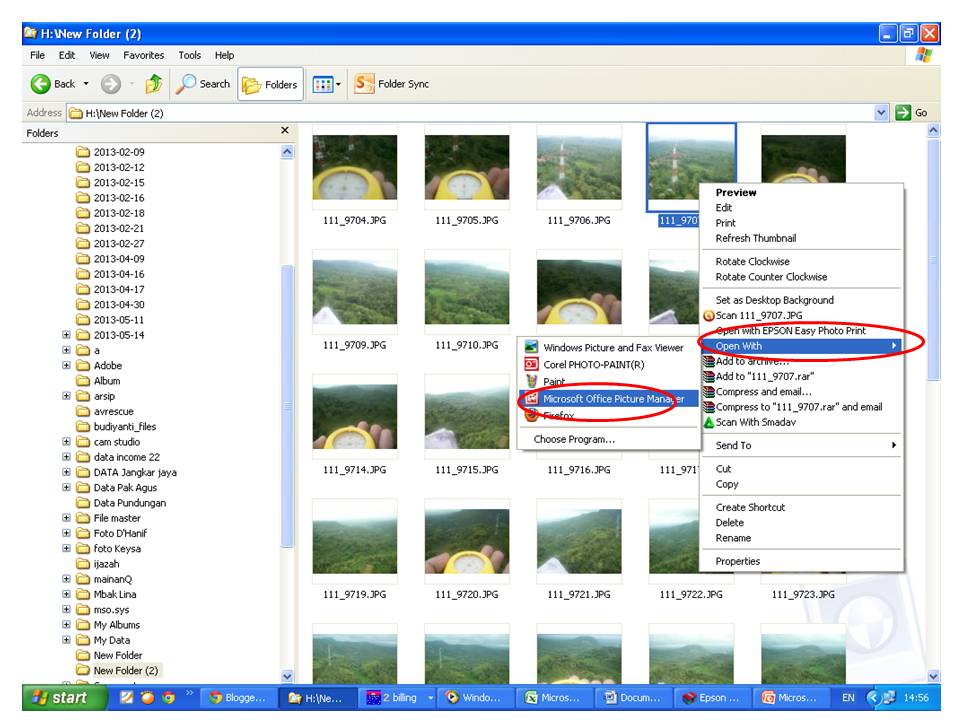
  1. Buka file photo  yang akan di edit  kemudian klik kanan > pilih Open With >Pilih   Microsoft Office Picture Manager seperti terlihat pada gambar dibawah ini.
    Gambar 1
  2. Setelah Microsoft Office Picture Manager terbuka, pilih menu Edit Picture seperti terlihat pada gambar 2,
    Gambar 2
  3. Kemudian akan tampak menu-menu di layar samping kanan seperti terlihat pada gambar 3, Silahkan klik menu paling bawah yakni Compress Pictures.
    Gambar 3
  4. Kemudian akan tampak 4 menu yaitu Dont compress, Document, Web Pages dan email Mesagges, agar foto masih dalam kualitas yang bagus silahkan pilih menu Document,
    Gambar 4
  5. Setelah memilih menu Document silahkan Klik OK  seperti terlihat pada gambar 5 berikut.
    Gambar 5
  6. Setelah  klik OK  secara otomatis size foto akan berubah menjadi lebih kecil dari ukuran sebelumnya dan selanjutnya tinggak klik  Save.
    Gambar 6
  7.  Untuk foto yang lain silahkan lanjutkan dengan langkah - langkah seperti  di atas.
            Itulah beberapa langkah untuk mengecilkan foto menggunakan Microsoft Office Picture Manager, yang mana sudah dipraktekkan sama temanku dan dia akhirnya dapat tersenyum lega karena bisa mengirimkan semua laporan yang berisi foto-foto td via email. 

Semoga bermanfaat ya :-)


Thursday, March 14, 2013

Cara Mencetak Foto dengan MS. Word

          Halo semua ketemu lagi deh..., kali ini aq hendak berbagi tentang cara mencetak foto menggunakan MS Word, lumayan ngirit daripada harus cetak ke studio photo coz daku tinggal beli kertas photonya aja murah lagi Rp. 24.000 dapet 20 lembar waktu itu aku beli di Solo Grand mall sekalian jalan-jalan gtu.
          Buat yang baru lulusan dan wisuda dan sedang mencari pekerjaan  aku saranin  mending nyetak foto sendiri daripada harus ke studio photo. 1 lembar kertas photo yang berukuran kuarto bisa temen-temen isi dengan berbagai ukuran dari yang ukuran 2 x 3, 3 x 4, 4 x 6 dan lumayan banyak hasilnya. Berhubung untuk photoshop daku kurang begitu mahir daku cari cara yang simpel aja dengan menggunakan Microsoft Word. Berikut langkah-langkahnya:
  • Buka Ms. Word kemudian atur page setup menggunakan kertas kuarto A4 dengan margin kanan, kiri atas bawahnya 0.
  • Kemudian copy pastekan foto yang akan di cetak ke lembar kerja MS Word tinggal kita mengatur ukuran fotonya. Ukuran photo tersebut masing-masing bisa kita ubah sesuai keinginan kita semisal ukuran 4 x 6 kemudian kita copy ke samping dengan jarak 3 spasi terus di paste begitu seterusnya seperti terlihat pada gambar Lee Min Ho di bawah ini :
    Gambar. Cetak Foto
  • Setelah lembar kerja Ms. Word terisi penuh  dengan foto kita langsung deh kita  print n setting printernya pilih yang Best Photos...dan tinggal kita potong menggunakan cutter/gunting biar rapi.
  • Nah untuk ukuran Foto bisa temen-temen atur sesuka hati, sesuai keinginan, ini sedikit info berbagai macam ukuran cetak foto yang biasa aku pakai saat mau mencetak.
  • Gambar Ukuran Photo
          Demikian Cara mencetak photo lewat MS. Word yang dapat aq sampaikan moga bermanfaat buat temen-temen semua....


                                 .........SALAM DAMAI & SELAMAT MENCOBA........


Wednesday, March 9, 2011

Cara Menggabungkan Sekelompok Sel/kolom Menjadi Satu Sel (Merge Cells)

Untuk dapat menggabungkan beberapa kelompok sel menjadi satu sel (Merge Cells) dapat dilakukan dengan cara berikut :

  1. Sorot kelompok sel yang hendak di gabung menjadi satu sel. Misalnya : kata KUISIONER di bawah ini akan di gabung menjadi satu sel  dari Sel A1  sampai N1, terus kata EVALUASI GURU DAN MATERI  di gabung dari sel A2 sampai N2 dan kata SMK N 1 TRUCUK KLATEN di gabung dari A3 sampai N3.
  2. Kemudian klik ikon  (merge and center) pada Toolbar Formating sehingga akan nampak hasil seperti  pada tampilan di bawah ini.


Bunga Hidup Bahagia

Bangun di saat fajar untuk beristigfar.  Menyendiri untuk ber- tafakur. Menjalin hubungan dengan orang-orang yang salih. Berdzikir.